安装点管理
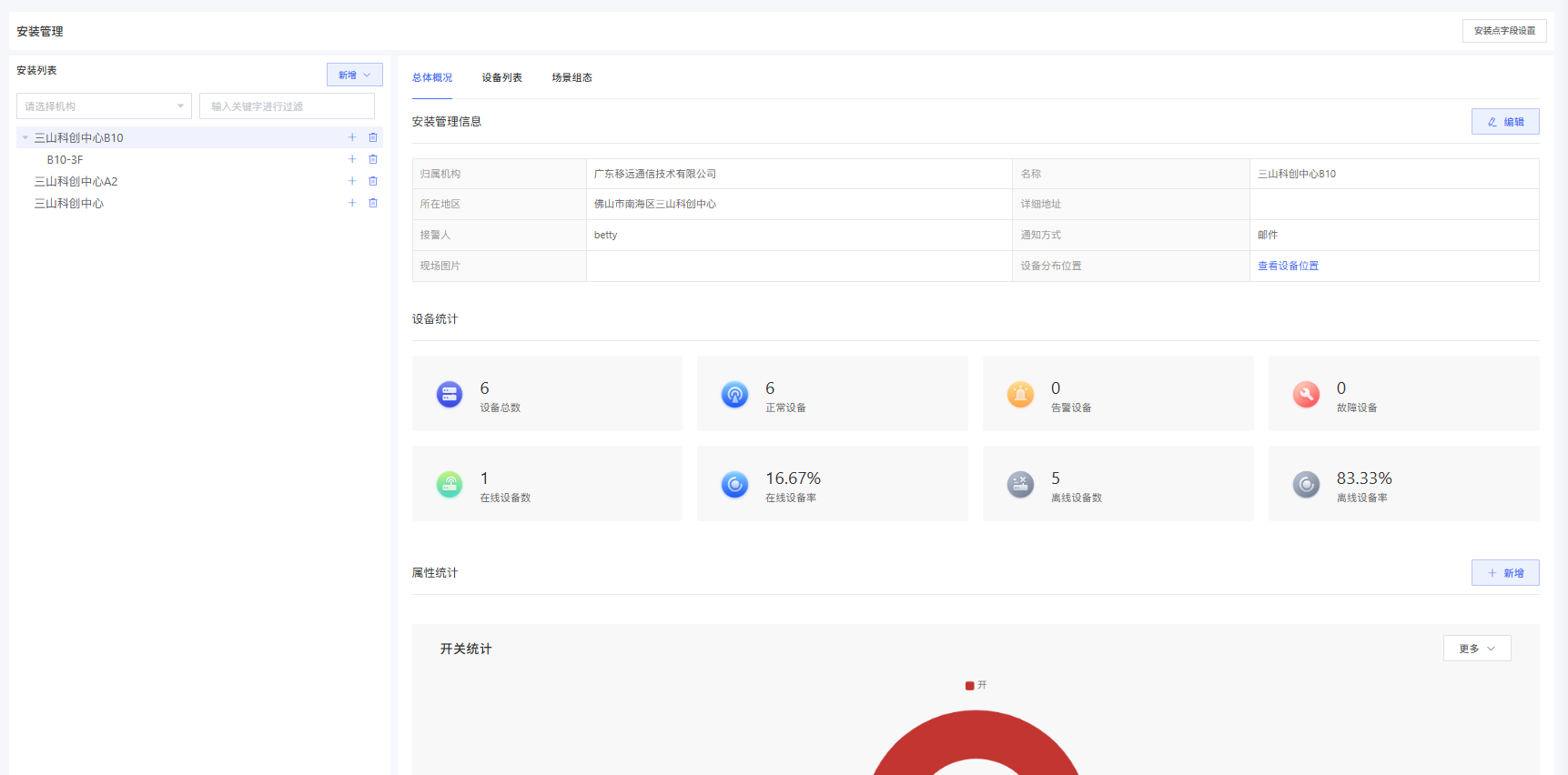
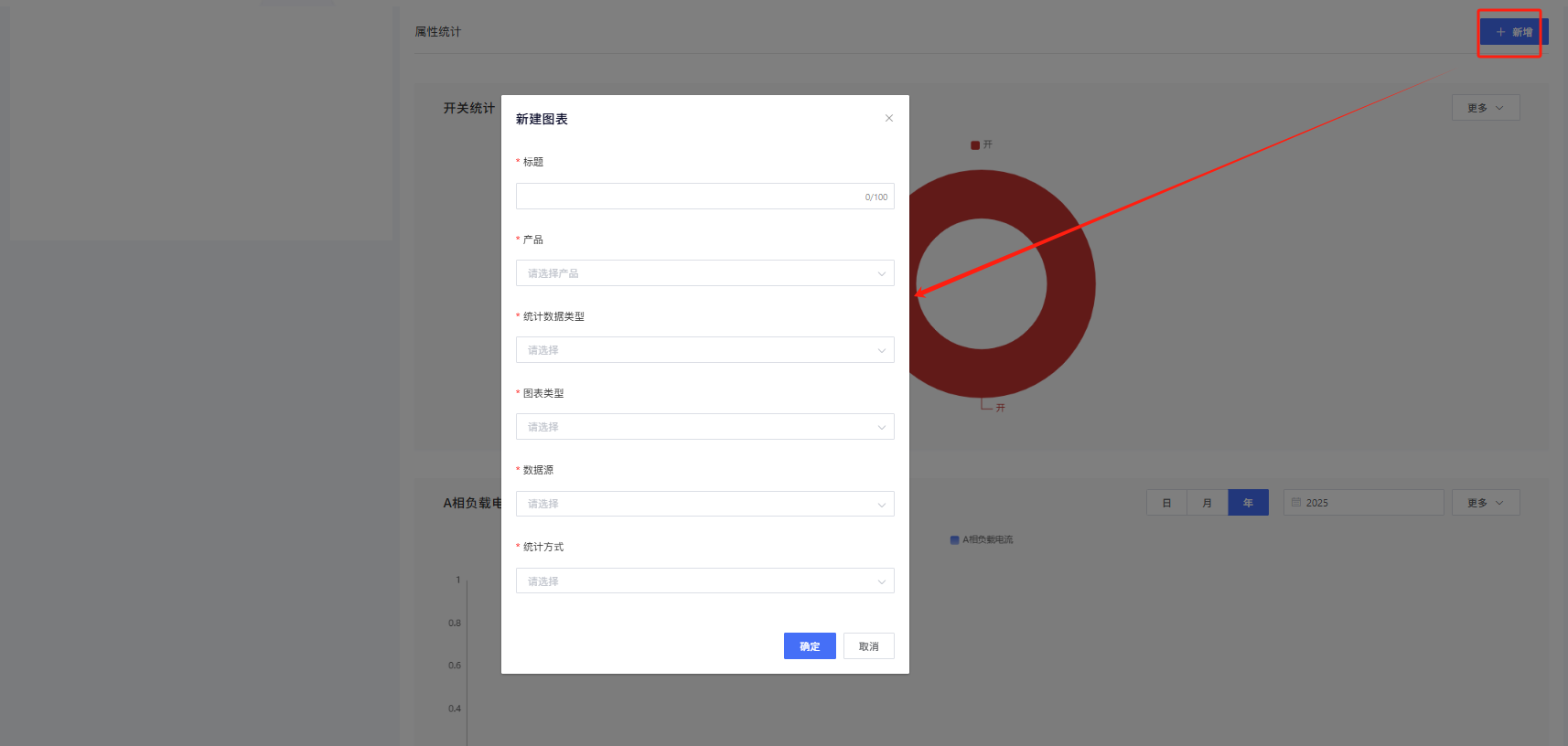
在总体概况模块,可总览该安装点的设备统计信息,支持自定义安装点下的属性统计图表;自定义图表添加方式。
1、总览安装点设备数据
在总体概况模块,可总览该安装点的设备统计信息,支持自定义安装点下的属性统计图表;自定义图表添加方式可参考运行记录,配置参数类似。
2、批量控制安装点下的设备
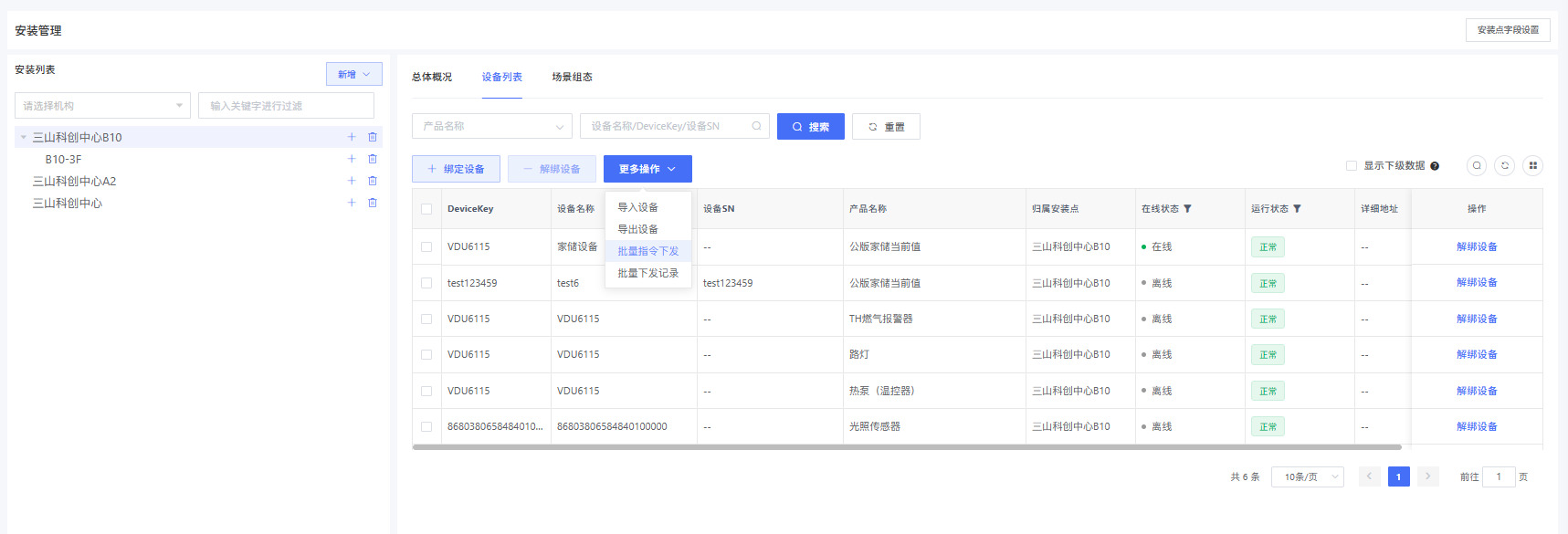
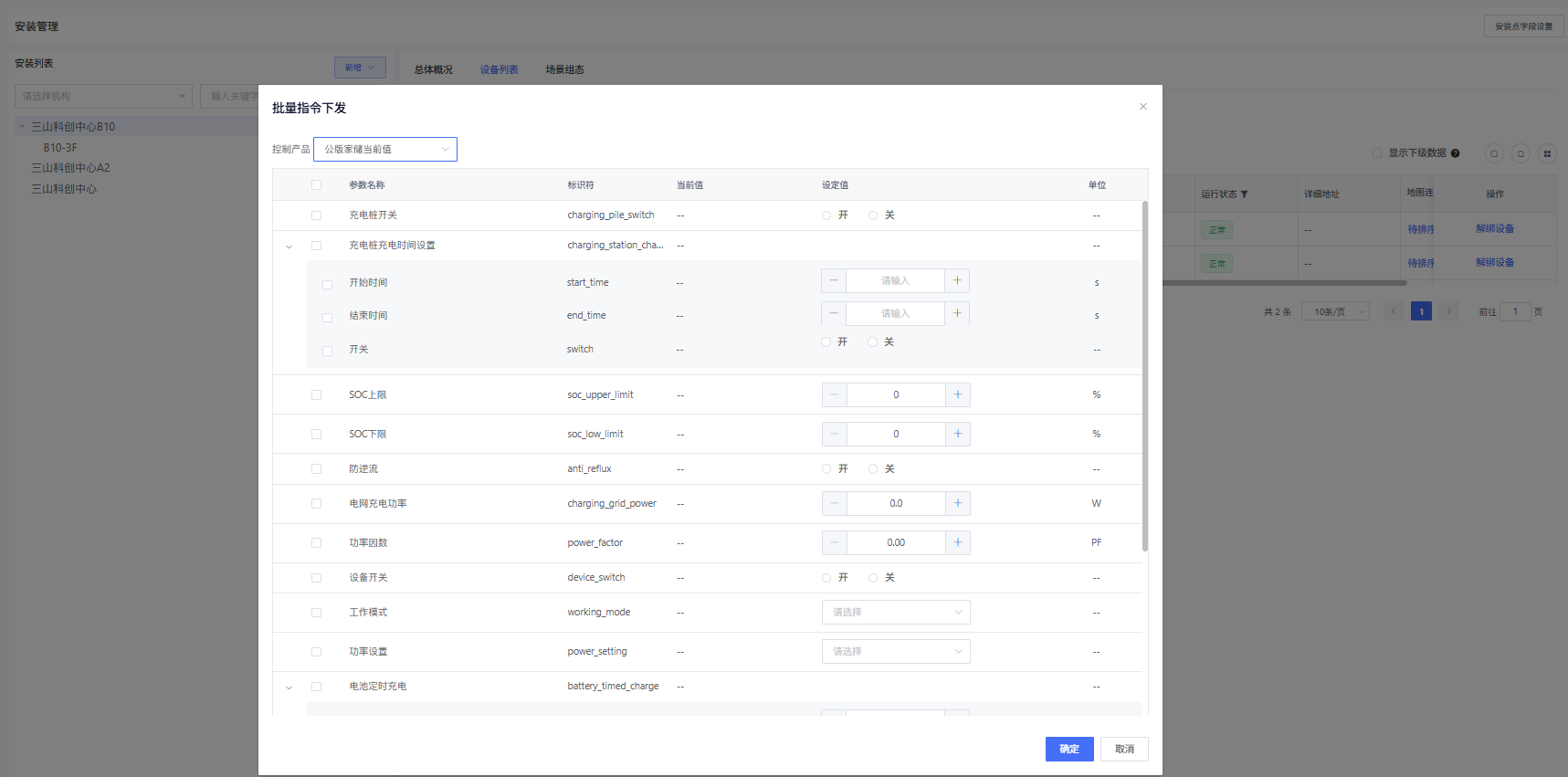
点击批量指令下发弹出弹窗,选择产品后可对该安装点下该产品设备进行批量控制,如开关。
3、配置安装点组态
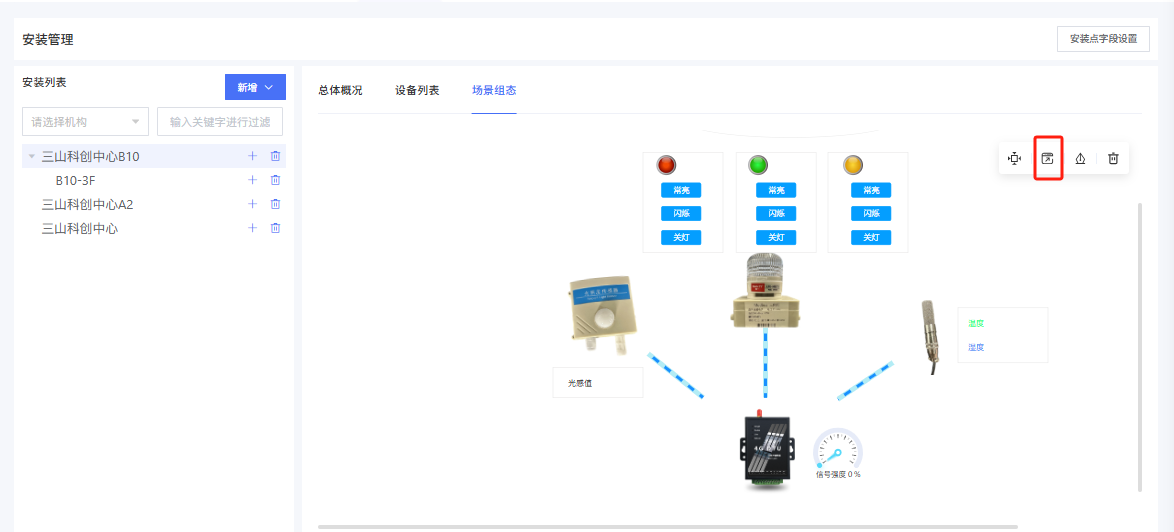
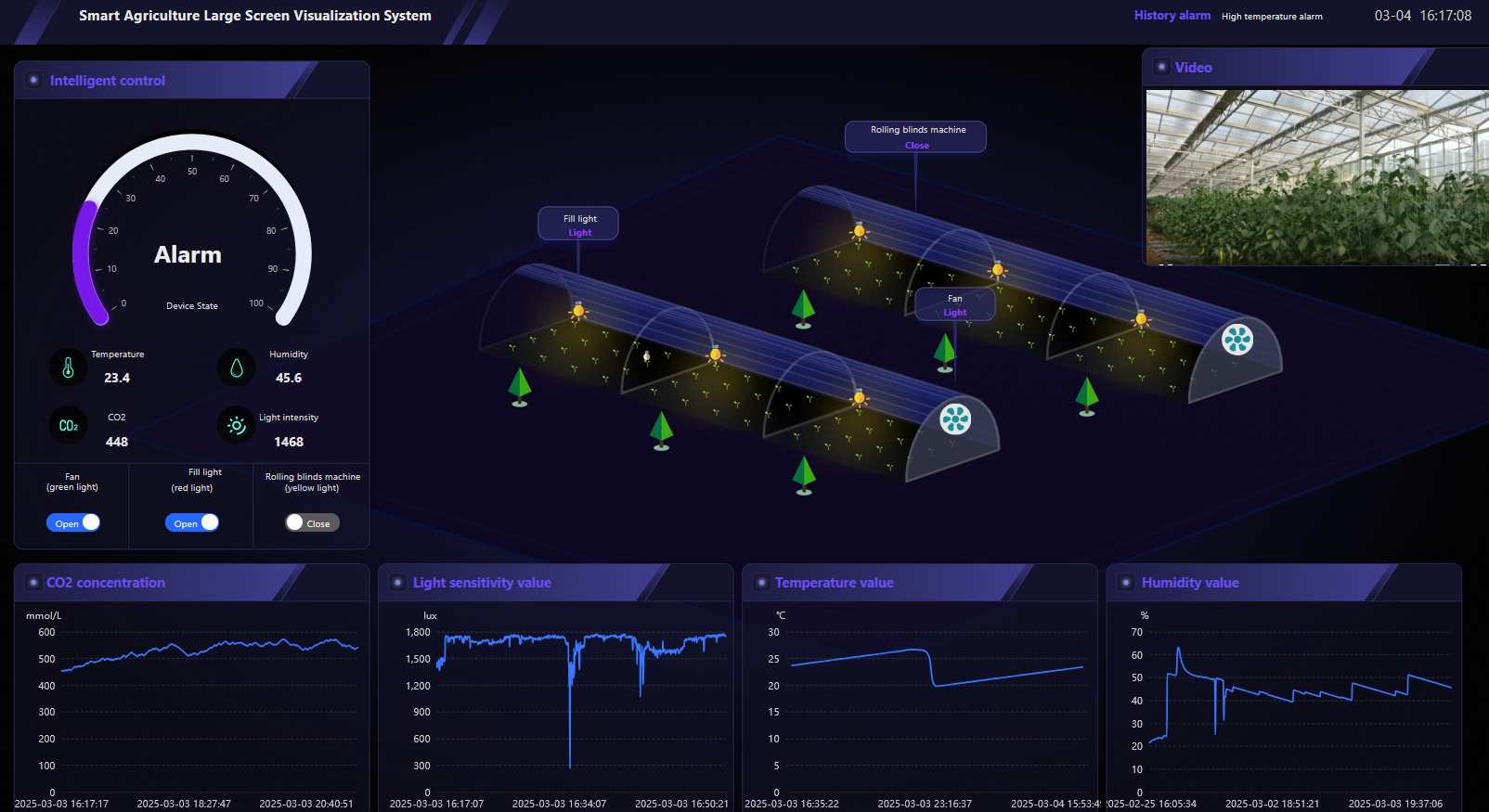
组态是平台提供的可视化功能模块,用户可自定义拖拉拽绘制具体设备信息,如根据安装点实际的设备位置,自定义拖拉拽绘制安装点信息,实现在一张图上总览整个安装点的设备数据和远程控制。
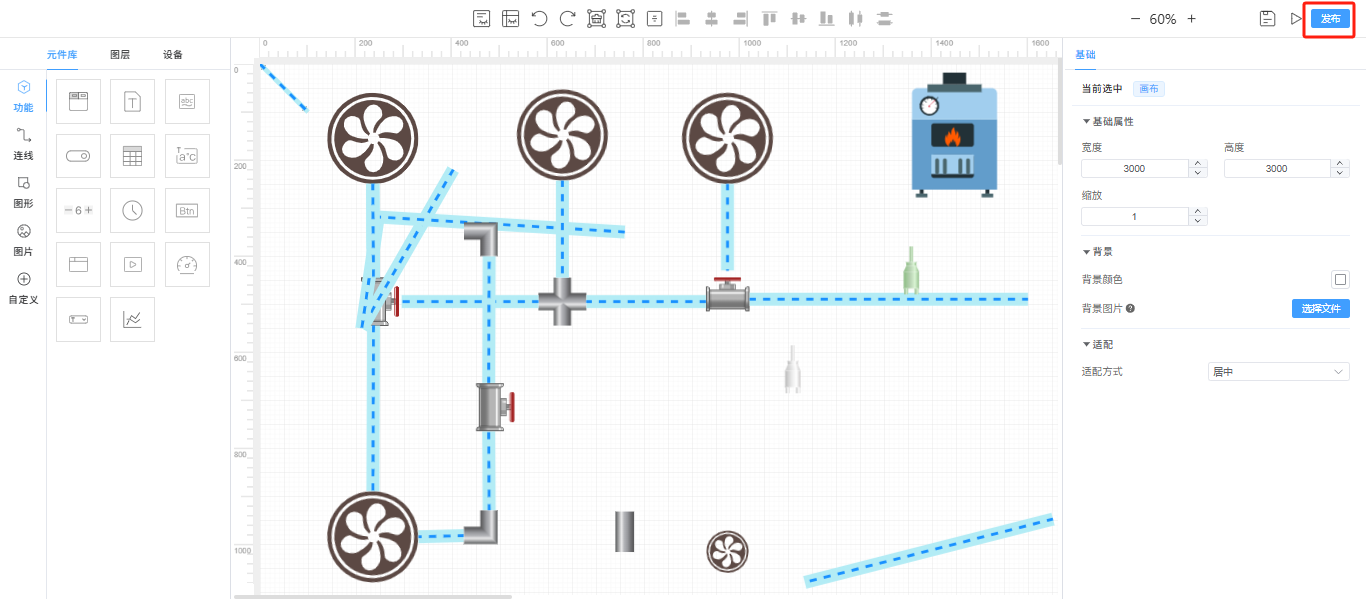
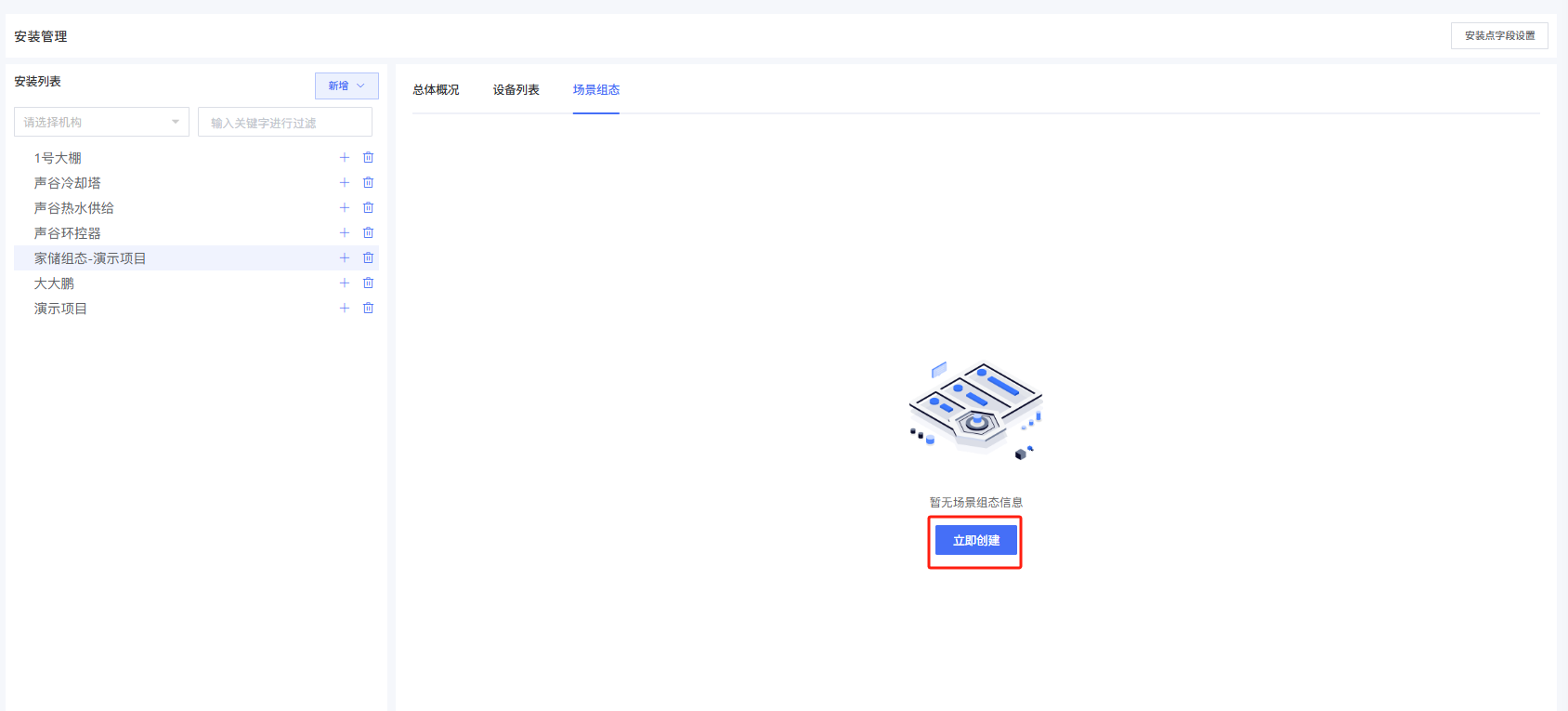
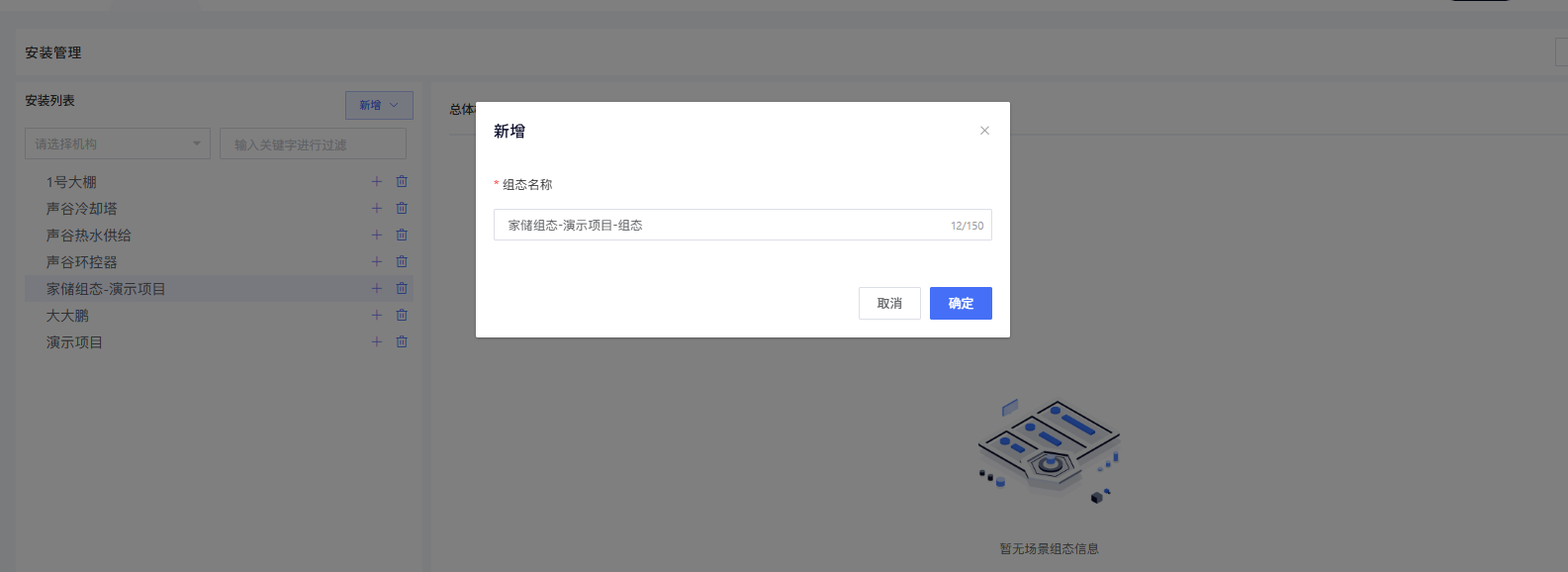
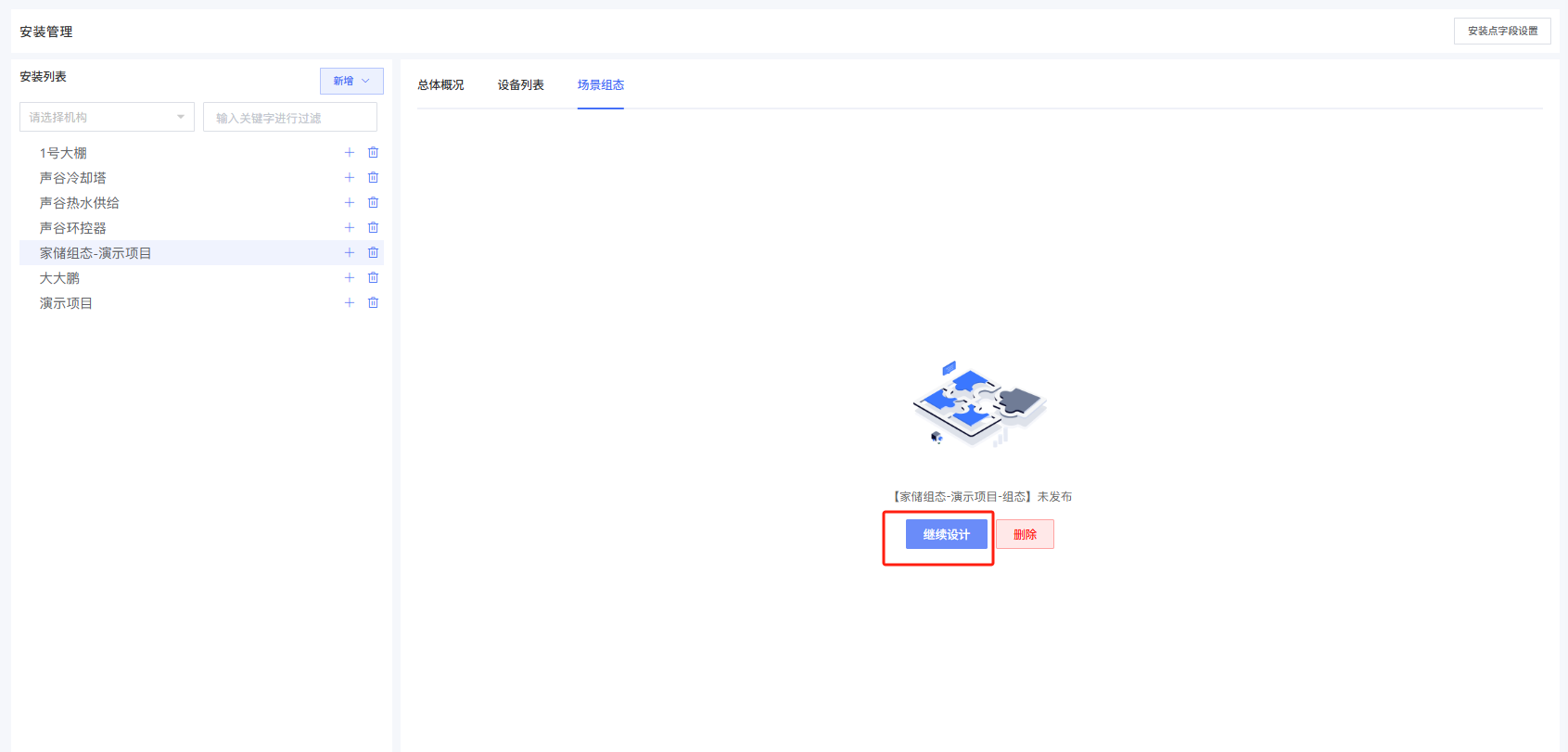
在场景组态点击创建场景组态,输入名称点击设计进入组态设计页面,可使用组态元件按需绘制安装点设备分布信息。
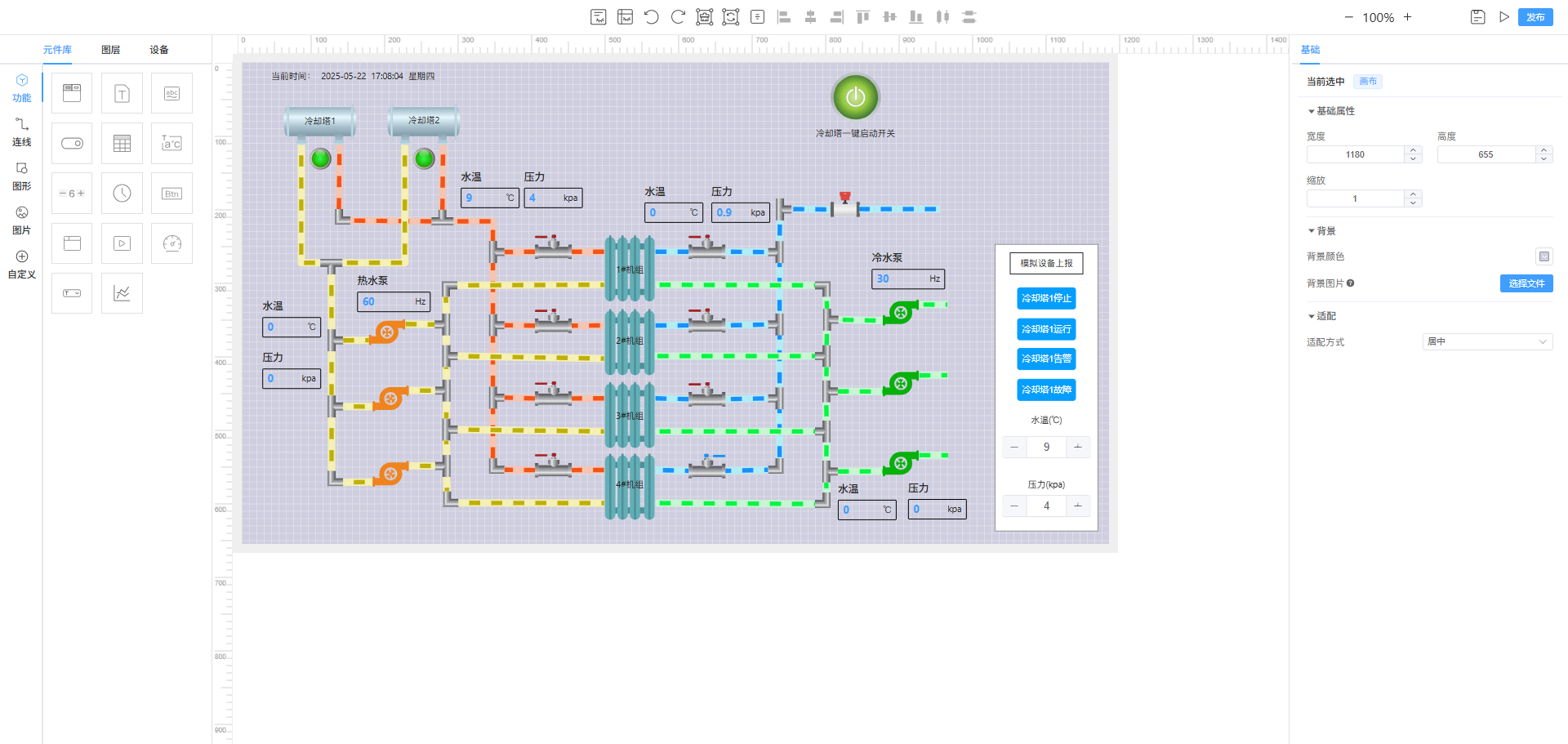
画布布局为左中右两个布局,左侧展示可选的组态元件;中间为具体绘制的画布,右侧为对应元件的详细配置。绘制流程如下:
Step1.确定安装点包含哪些需要展示的内容,在左侧拖拽对应元件到画布上;
Step2.在画布上点击选中元件,在右侧的进行详细配置。
左侧元件可选的组态元件包括功能、连线、图形、图片、自定义等。
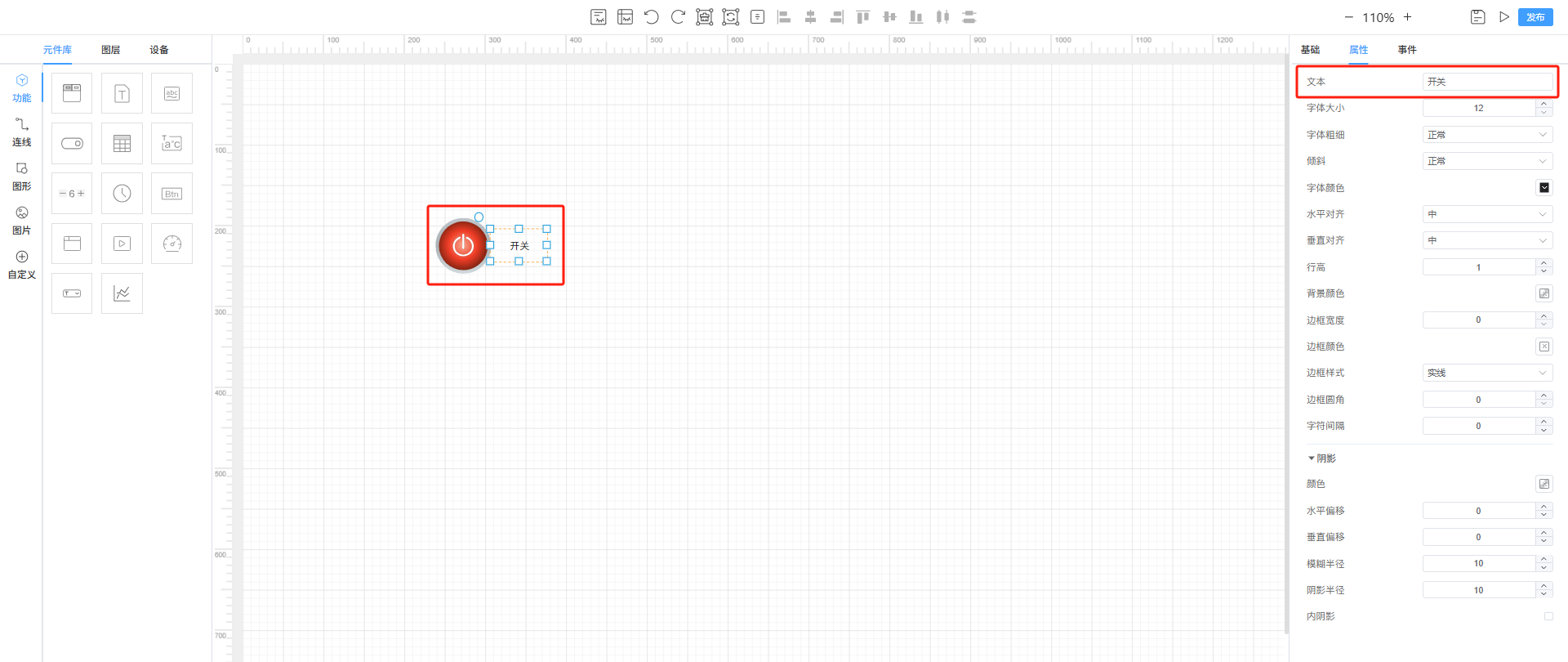
功能元件:主要用于展示不同类型的设备数据,如静态数据通常用于标识图形/图片等一些固定的字段,如标识这个图形是开关;动态数据通常用于展示设备的动态物模型数据。
连线:通常用于表达设备/图形间的物理连接,如下图冷却塔与水泵等设备之间用连线来表达进出水;
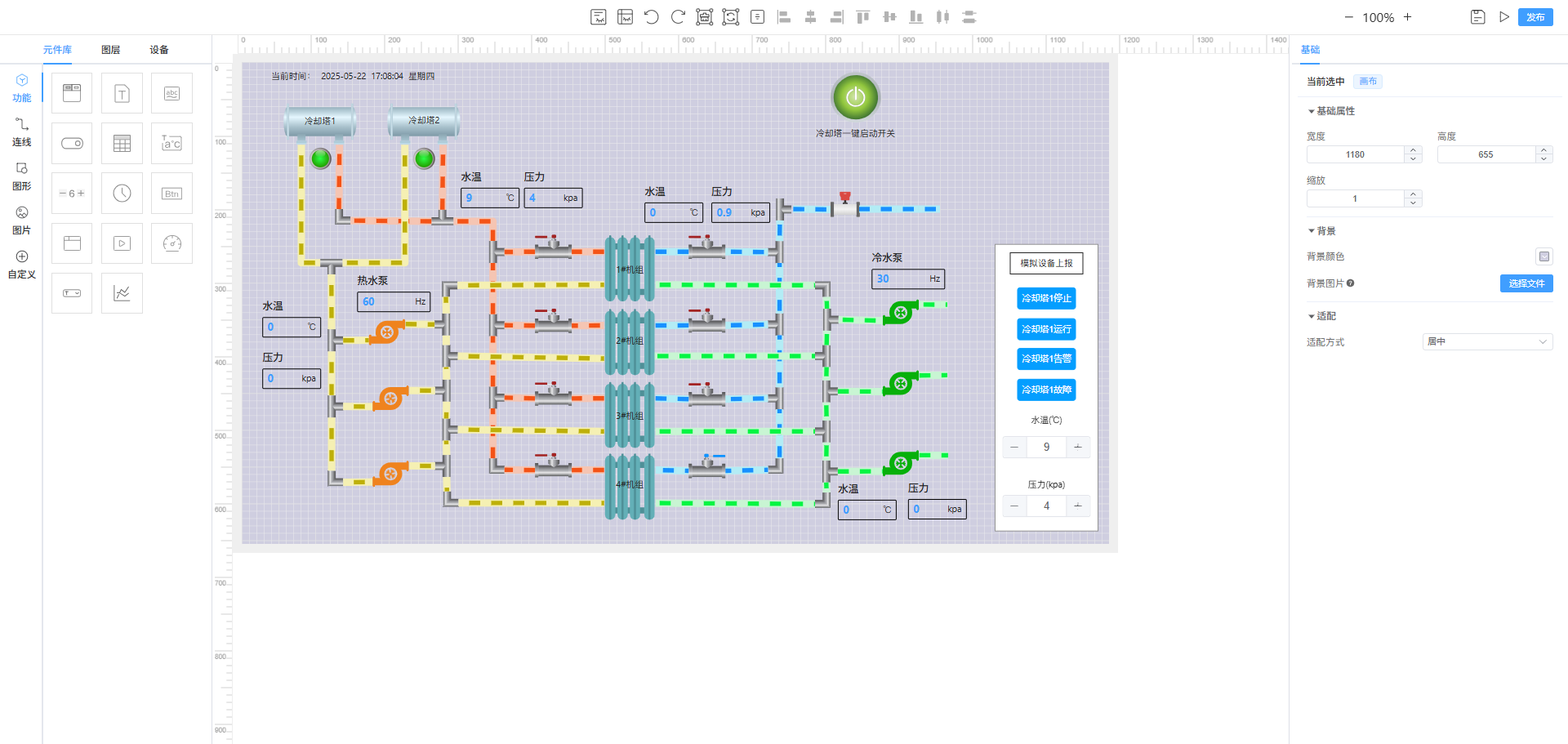
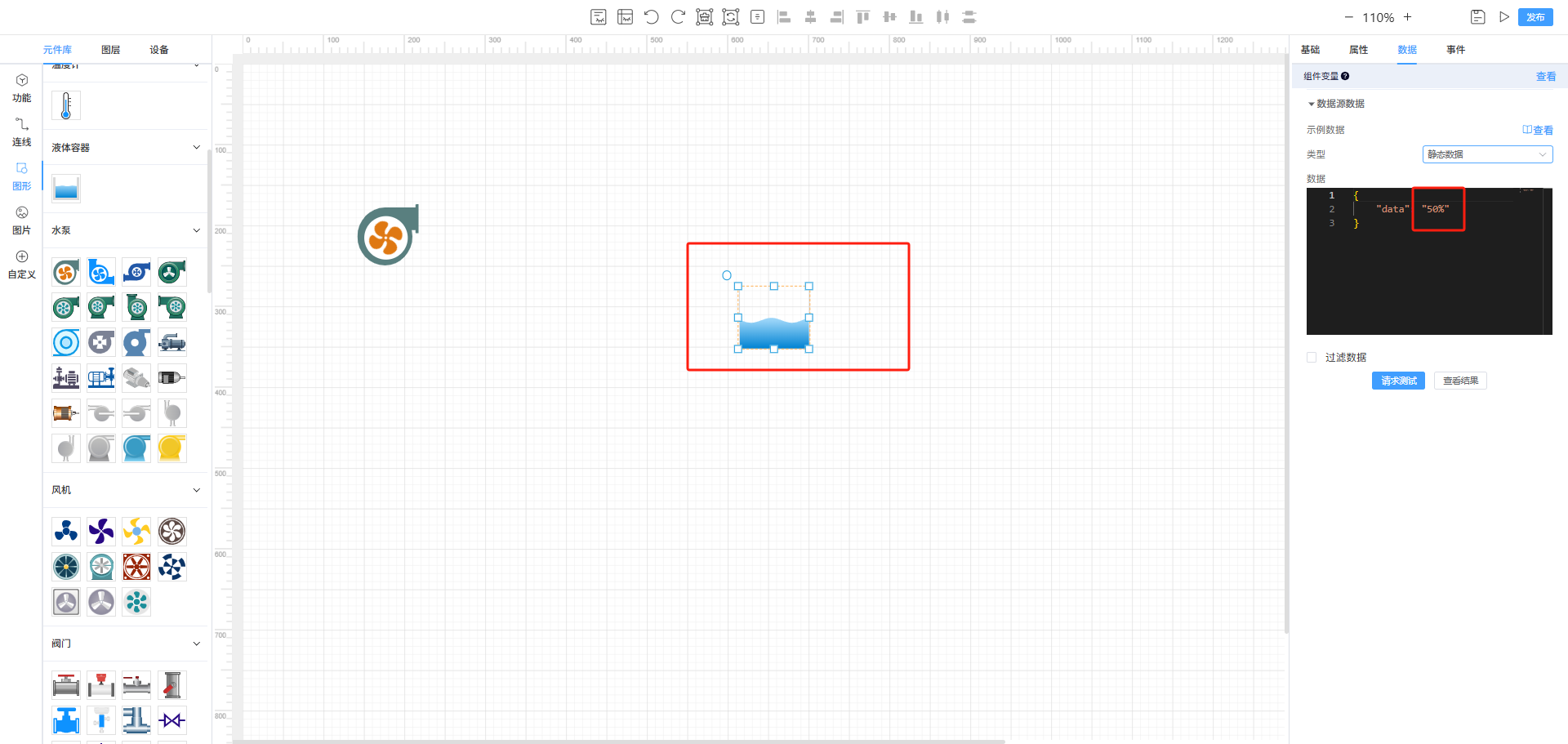
图形:提供一些拟真图形表达一些物理设备,图形也可以通过设备动态数据来展示对应的图形状态,如根据设备的水泵水量百分比来动态展示水泵状态。
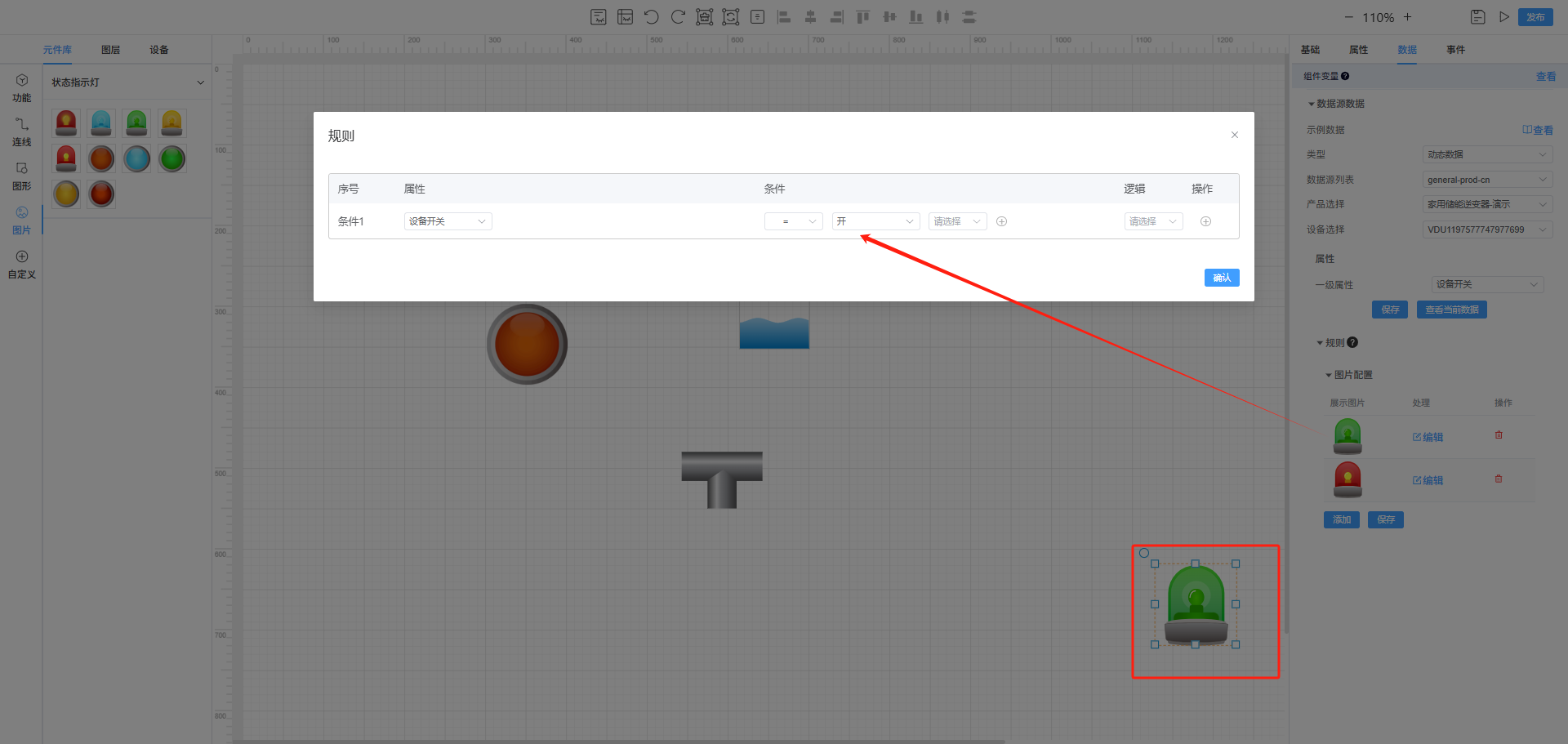
图片:提供一些状态指示灯图片,图片支持根据设备不同状态展示不同图片,如设备开启时展示绿灯图片,开关时展示红灯图片。
自定义:若以上图形、图片都无法满足在展示需求,用户可上传自定义图片进行展示。
右侧的元件配置包括如下配置:
- 基础设置中可配置组件的名称、角度、位置等;
- 属性设置中可设置组件对应的边框、字体、背景等字号、颜色等外观;
- 数据设置中可配置展示静态数据/设备动态数据;
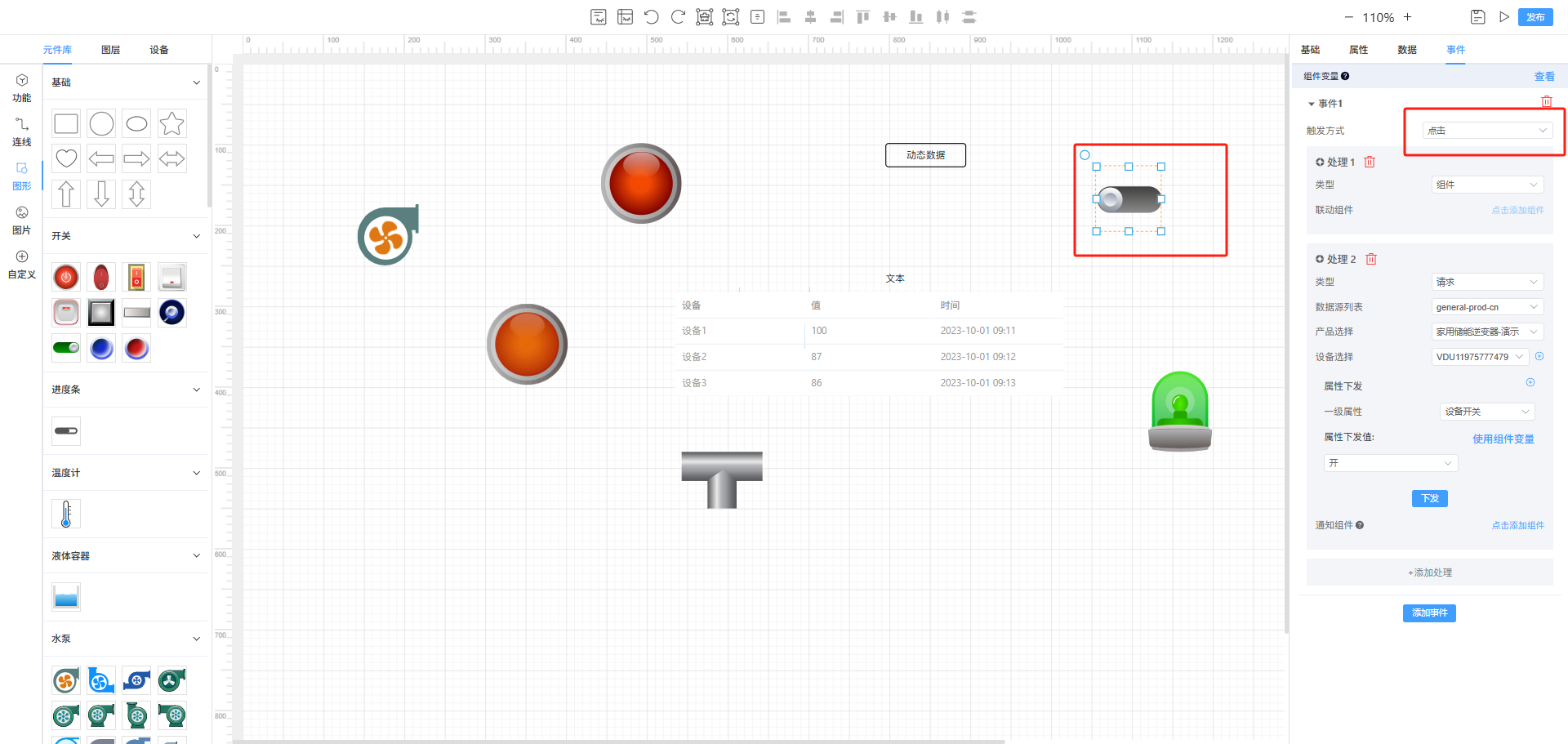
- 事件设置中可配置组件的点击/切换触发后执行的事件,如联动另一个组件,如下发某个指令给设备。
绘制完成后点击发布可在安装点场景组态中展示绘制信息,也可全屏打开组态进行监控。